Al igual que la versión de escritorio, la versión de Dropbox cli también está disponible para las ediciones de 32 y 64 bits.
Para 32 bits :
$ cd ~ && wget -O - "https://www.dropbox.com/download?plat=lnx.x86" | tar xzf -
Para 64 bits :
$ cd ~ && wget -O - "https://www.dropbox.com/download?plat=lnx.x86_64" | tar xzf -
Esto creará una nueva carpeta oculta llamada .dropbox-dist en su directorio $ HOME.
Ahora, ejecute el siguiente comando para iniciar el daemon de Dropbox desde la carpeta .dropbox-distrecién creada .
$ ~ / .dropbox-dist / dropboxd
Verás un resultado algo así como a continuación.
Esta computadora no está vinculada a ninguna cuenta de Dropbox ...
Visite https://www.dropbox.com/cli_link_nonce?nonce=d6015chy89ksf023kskfc037e2 para vincular este dispositivo.
Ahora abra el navegador y navegue hasta el enlace de arriba para conectar el sistema con su cuenta de Dropbox. Si está en un servidor sin cabeza, puede usar navegadores de texto como lince o enlacespara iniciar sesión en la cuenta de Dropbox. Tenga en cuenta que no tiene que ingresar la URL en el mismo sistema. Puede usar cualquier otro sistema en su red que tenga un navegador web GUI para navegar a la URL.
Una vez que haya abierto la URL en el navegador, se le pedirá que ingrese su nombre de usuario y contraseña de Dropbox. Simplemente ingréselos y haz clic en Iniciar sesión .
Después de que su computadora esté conectada a su cuenta de Dropbox, debería ver un mensaje como el siguiente en su Terminal.
Esta computadora ahora está vinculada a Dropbox. Bienvenido Senthilkumar
Ahora, se creará una carpeta llamada "Dropbox" en su directorio de inicio. mantenga los datos en esta carpeta para acceder desde cualquier dispositivo.
$ ls Dropbox /
 Aplicaciones Mackup 'Yahoo! Correo'
Felicidades! El servidor de Ubuntu ha sido vinculado a su cuenta de Dropbox. El demonio Dropbox seguirá funcionando hasta que la fuerza para presionando CTRL + C . Debe iniciarlo manualmente cada vez que desee usar Dropbox. Por supuesto, podemos hacer que el servicio de Dropbox se inicie automáticamente en cada reinicio. Vamos a ver cómo hacerlo en las siguientes secciones.
Instalar Dropbox CLI
$ sudo wget -O / usr / local / bin / dropbox "https://www.dropbox.com/download?dl=packages/dropbox.py"
Hazlo ejecutable:
$ sudo chmod + x / usr / local / bin / dropbox
Ahora puede comenzar a usar dropbox cli. Para mostrar ayuda, simplemente ejecute:
$ dropbox
Para ver el uso de un comando específico, por ejemplo, acelerador, ejecuta:
$ dropbox ayuda acelerador
Ahora veamos si el servicio Dropbox se está ejecutando o no. Para hacerlo, simplemente ejecuta:
$ dropbox status ¡
Dropbox no se está ejecutando!
Como ves, ¡el servicio dropbox no se está ejecutando!
Para comenzar, ejecuta:
$ dropbox start
Comprobemos nuevamente si se está ejecutando usando el comando:
$ Estado de Dropbox
Hasta la fecha
Seguirá ejecutándose hasta que reinicies el sistema.
Para detener el servicio, ejecute:
$ dropbox stop
Para obtener el estado de sincronización actual de un archivo, ejecuta:
$ dropbox filestatus Dropbox / ostechnix.txt
Dropbox / ostechnix.txt: actualizado
Puede excluir un directorio de la sincronización. Por ejemplo, voy a excluir una carpeta llamada "dir1". Para hacerlo, ejecuta:
$ dropbox exclude add dir1
Puede agregar varios directorios con valores separados por espacios como a continuación.
$ dropbox exclude add dir1 dir2
Para ver la lista de directorios actualmente excluidos de la sincronización, ejecuta:
$ dropbox exclude list
Para eliminar un directorio de la lista de exclusión, use este comando.
$ dropbox excluir eliminar dir1
Para obtener un enlace compartido para un archivo, por ejemplo, ostechnix.txt, en su carpeta de Dropbox, ejecute:
$ dropbox sharelink Dropbox / ostechnix.txt
https://www.dropbox.com/s/rqteaol58c1zlkw/ostechnix.txt?dl=0
Ahora puede pasar la URL anterior a cualquier persona.
Para habilitar lansync, ejecuta:
$ dropbox lansync y
Para deshabilitarlo:
$ dropbox lansync n
Para obtener más comandos, consulte la sección de ayuda.
$ dropbox ayuda
Autostart Dropbox
Como ya mencioné, debe iniciar manualmente Dropbox daemon en cada reinicio. Para hacerlo, sigue los enlaces a continuación.
Crea una unidad de servicio systemd para Dropbox.
$ sudo vi /etc/systemd/system/dropbox.service
Agregue las siguientes líneas:
[Unidad]
Descripción = Servicio Dropbox
After = network.target

[Servicio]
ExecStart = / bin / sh -c '/ usr / local / bin / dropbox start'
ExecStop = / bin / sh -c '/ usr / local / bin / dropbox stop'
PIDFile = $ {HOME} /. Dropbox / dropbox.pid
Usuario = sk
Grupo = sk
Tipo = bifurcación
Reiniciar = encendido-falla
RestartSec = 5
StartLimitInterval = 60 s
StartLimitBurst = 3

[Instalar]
WantedBy = multi-user.target
Reemplace User , Group y dropbox cli path (/ usr / local / bin /) con sus propios valores. Guarde y salga del archivo.
Recarga el daemon usando el comando:
$ sudo systemctl daemon-reload
Habilitar el servicio de Dropbox:
$ sudo systemctl enable dropbox
Finalmente, inicie el servicio Dropbox con el comando:
$ sudo systemctl start dropbox
Ahora el servicio Dropbox se iniciará automáticamente en cada reinicio.
Para ver si el servicio se inicia o no, ejecute:
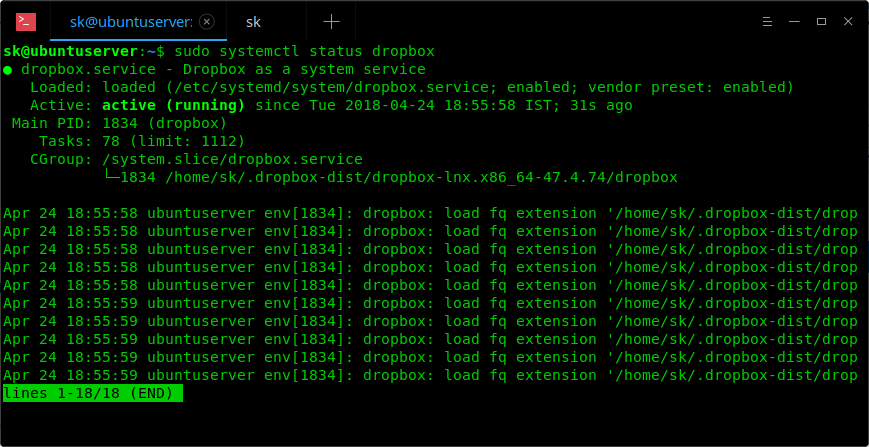
$ sudo systemctl status dropbox
El servicio de Dropbox se está ejecutando y seguirá ejecutándose en cada reinicio. No necesita iniciarlo manualmente cada vez.