Instalación de OpenSSH y puesta en marcha
OpenSSH es el programa servidor/cliente SSH más utilizado por los routers, switches, servidores y un largo etcétera de dispositivos. Este programa es completamente gratuito y de código abierto. La instalación de este servidor SSH(si es que no lo tienes ya instalado por defecto) es muy sencilla, simplemente debemos poner en un terminal la siguiente orden:
Una vez instalado, debemos tener en cuenta ciertos directorios y órdenes para iniciar, parar y reiniciar el servicio SSH.
Para editar la configuración del servidor SSH debemos hacer en consola:
Otro directorio que tenemos que tener muy en cuenta es la de host conocidos, ya que aquí también es donde configuraremos las claves criptográficas RSA/DSA. El directorio donde se encuentran los hosts conocidos y las claves públicas es el siguiente:
Este directorio por defecto está oculto (.ssh) y hay un directorio por cada usuario que haya en el sistema operativo y que se conecte a un servidor remoto.
Para arrancar el servidor:
Para parar el servidor:
Para reiniciar el servidor:
Una vez que hemos instalado el servidor SSH, sabemos dónde están los archivos de configuración del servidor y el directorio donde se almacenan las claves públicas, vamos con la configuración del sshd_config ya que es el archivo de configuración fundamental de OpenSSH.
Configuración de sshd_config para la máxima seguridadCambiar el puerto por defecto del servidor SSH
Por defecto los servidores SSH utilizan el puerto 22 para las conexiones. Es recomendable cambiar este número de puerto, para evitar que bots o cibercriminales puedan intentar iniciar sesión, aunque por sí solo esto no proporciona seguridad, sí podremos pasar desapercibidos a los escaneos masivos desde Internet. Si por ejemplo queremos usar el puerto 22445 debemos poner en el fichero de configuración lo siguiente:
Bloquear el acceso root en las conexiones remotas
Por defecto, cualquier usuario en el sistema operativo que tenga permisos de Shell, podrá iniciar sesión en el servidor. Además, debemos tener en cuenta que si tenemos activado el usuario root, también podrá conectarse al servidor de forma local o remota, evitando al atacante tener que “adivinar” el nombre de usuario. Por defecto, los bots siempre intentan atacar el puerto 22 y al usuario “root”.
Desactivando al propio usuario root, y usando “sudo” para elevar a permisos de superusuario, evitaremos esto. Además, OpenSSH también nos permitirá deshabilitar el login del usuario root para dotar al sistema de mayor seguridad:
De esta manera las conexiones root quedarán bloqueadas evitando que usuarios no autorizados puedan realizar ataques de fuerza bruta contra nuestro servidor SSH para adivinar los credenciales del usuario Root. También tenemos otras opciones en este apartado, como por ejemplo “PermitRootLogin without-password” donde se permite autenticación pero no con usuario y contraseña, sino con claves criptográficas RSA.
Configuraciones de seguridad adicionales
Existen otras configuraciones recomendadas para evitar las conexiones no deseadas a nuestro servidor SSH. Estas conexiones son:
Por ejemplo, un archivo de configuración de sshd_config sería el siguiente:
Una medida de seguridad adicional es configurar los algoritmos de intercambio de claves, el cifrado simétrico y también, la configuración del HMAC para la comprobación de la integridad. Actualmente es recomendable aplicar la siguiente configuración para tener una seguridad muy alta:
Con esta configuración tendremos las mejores suites criptográficas para el servidor, sin embargo, es posible que clientes antiguos no puedan conectarse al no soportar estos algoritmos. Debemos tener este detalle muy en cuenta, y probar qué algoritmos son compatibles y cuáles no.
Si hemos creado nuevas claves de RSA o DSA por unas con mayor longitud de bits, deberemos ponerlo en el fichero de configuración (o sustituir las anteriores, y así no tendremos que tocar el fichero de configuración), de esta forma obtendremos una seguridad adicional si por ejemplo usamos claves RSA de 4096 bits o superior.
Para generar unas claves RSA de 4096 bits nuevas, simplemente deberemos ejecutar el siguiente comando:
Si queremos generar nuevas claves ECDSA (con máxima longitud de 512 bits) o ED25519 tendremos que introducir los siguientes comandos:
Autenticación en SSH: Todos los modos explicados en detalle
En este apartado os vamos a enseñar los diferentes métodos de autenticación que tenemos disponibles en el servidor. Normalmente tenemos dos métodos principalmente: usuario y contraseña (algo que sabemos), y también con claves criptográficas (algo que tenemos). No obstante, podemos dotar al sistema de una seguridad adicional, combinando estas autenticaciones con por ejemplo un One Time Password generado por una aplicación como Google Authenticator o Latch OTP. Además, también podremos dotar al sistema de Latch, para evitar que cualquier usuario inicie sesión si no tenemos el “pestillo” abierto.
Usuario y clave
Si queremos habilitar el login en el servicio a través del usuario y contraseña del sistema, el archivo de configuración deberá tener esta sentencia:
De lo contrario, si queremos impedir la autenticación a través de usuario/clave, y permitir únicamente las conexiones a través de claves criptográficas, deberemos indicar no:
Esta sentencia afecta a todos los usuarios del sistema. Para no quedarnos sin acceso al servidor, deberíamos asegurarnos de que la sentencia PubkeyAuthentication esté configurada a “yes”, para permitir el inicio de sesión con claves criptográficas.
Hay otra sentencia relacionada con esto llamada ChallengeResponseAuthentication, si ponemos la configuración a “no”, no permitirá las conexiones donde se interactúe con el teclado, por lo que si por ejemplo tenemos configurado un One Time Password, no podremos iniciar sesión en el sistema. Si únicamente vamos a usar claves criptográficas, podréis ponerlo a “no” sin problemas.
Clave pública SSH
Para configurar el acceso con clave pública al servidor, deberemos poner la sentencia siguiente a “yes”:
Así es como activamos la configuración con clave pública SSH en el sistema, no obstante, aún hay algunos pasos que deberemos hacer para que nos podamos conectar a dicho servidor, y es pasar la clave pública al propio equipo. Para hacerlo, deberemos permitir (de momento) la autenticación con usuario/clave, una vez que terminemos todos los pasos podremos denegar la autenticación con usuario y contraseña sin ningún problema.
Desde el ordenador donde nos queramos conectar al servidor con claves criptográficas, debemos crear dichas claves y pasárselas al servidor. Para crear unas claves RSA de 4096 bits tenemos que poner en el cliente SSH la siguiente orden:
En el asistente de generación de estas claves, nos pondrá si queremos guardarlas en /home/usuario/.ssh/id_rsa, le decimos que sí. Posteriormente nos permitirá poner a la clave privada una contraseña de paso, de esta forma, si perdemos la llave privada no pasará nada porque no podrán conectarse, debido a que es necesario siempre introducir una contraseña de paso para poder realizar la conexión correctamente.
Una vez que hayamos creado la clave pública y privada en nuestro equipo, debemos enviar la clave pública al servidor SSH donde nos queramos conectar, ojo: la clave pública.
Automáticamente la clave pública se copiará a dicho servidor, y ya podremos habilitar la autenticación con solo clave pública y automáticamente nos habremos dado de alta. La salida ofrecida por este comando debería ser similar a esto:
En esta salida, el usuario deberá confirmar que quiere añadir la identidad e introducir las credenciales de login para la cuenta que se quiere utilizar en ese servicio. Por este motivo es importante que en el servidor aún mantengamos la posibilidad de autenticarnos con usuario/clave. Una vez completado este proceso, tendríamos que ser capaces de hacer inicie de sesión en este equipo sin introducir la contraseña:
Recordad poner la directiva “PasswordAuthentication no” para no permitir accesos vía usuario y clave.
Usuario y clave con One Time Password (Google Authenticator o Latch OTP)
En esta parte del manual, vamos a autenticarnos con el usuario/contraseña de siempre, pero además, deberemos usar un OTP con Google Authenticator o Latch OTP para entrar en la sesión. Es decir, dotaremos al servidor SSH de verificación en dos pasos.
Lo primero que debemos hacer es instalar una serie de dependencias necesarias para poder configurar la doble autenticación en nuestro servidor SSH. Para ello abriremos un terminal y teclearemos:
Una vez que las dependencias están instaladas en nuestro sistema ya podemos descargar el software para la doble autenticación.
Ya tenemos instalado Google Authenticator en nuestro sistema operativo. Los siguientes pasos a seguir son la configuración de la herramienta para poderla utilizar en nuestro SSH.
Para comenzar con la configuración de Google Authenticator simplemente debemos teclear en el terminal:
A continuación veremos un sencillo asistente desde el terminal. Lo primero que nos preguntará es si queremos que nuestros tokens de acceso estén basados en el tiempo. A continuación veremos la clave privada, la clave de verificación y los códigos de emergencia si no tenemos nuestro móvil a mano. Debemos guardar todos estos datos de forma segura de manera que podamos recuperar el acceso en caso de pérdida de la clave de autenticación.
Después le decimos que guarde los cambios en el archivo de nuestra carpeta /home y nos preguntará si queremos que cada token sea utilizado una única vez, aunque eso limite a un inicio de sesión cada 30 segundos. Para protegernos frente a posibles ataques MITM seleccionamos que sí. Por último, nos preguntará si queremos ampliar el periodo de validez de cada código en lugar de solo 1 minuto y 30 segundos (para evitar problemas de sincronización de tiempo). Para evitar ataques de fuerza bruta también podemos limitar las conexiones a 3 por cada 30 segundos.
El escaneo del código QR o la introducción manualmente de código se puede realizar en programas como Google Authenticator, Authy, Latch y un largo etcétera. Recomendamos el uso de Google Authenticator o Latch.
El siguiente paso que debemos hacer es abrir el fichero de configuración de “sshd” para indicarle que utilice este módulo para el inicio de sesión. Para ello podemos hacer un “clear” para limpiar el terminal y teclear en él:
Y añadiremos al final del fichero la siguiente línea:
Guardamos los cambios y abrimos el fichero sshd_config con el siguiente comando:
Y cambiamos la línea “ChallengeResponseAuthentication no” por “ChallengeResponseAuthentication yes”.
Reiniciamos el servidor con “sudo /etc/init.d/ssh restart” y una vez que vuelva a arrancar, ya tendremos la autenticación en dos pasos habilitada.
Una vez hecho, con el inicio de sesión también nos pedirá una clave de un solo uso, el código generado por nuestra aplicación móvil.
Clave pública SSH con One Time Password (Google Authenticator o Latch OTP)
La configuración a nivel de clave pública debe ser exactamente igual que antes, y a nivel de instalación y configuración del Google Authenticator también. La única diferencia es que en el fichero sshd_config deberemos tener algo así:
Y en el fichero /etc/pam.d/sshd debemos tener algo como esto:
Muy importante poner una almohadilla (#) para comentar el @include, de esta forma, nos autenticaremos correctamente con clave pública más el código OTP generado por el móvil. De esta forma, estaremos diciéndole al servidor que acepte autenticación con clave pública únicamente.
Configuración de Latch en OpenSSH y posteriormente elegir método de autenticación
Latch para OpenSSH actualmente tiene la limitación de que solo podremos usarlo para un usuario, es decir, si vamos a intentar iniciar sesión en el servidor SSH con varios usuarios, no podremos proteger nuestro equipo con Latch porque está limitado a solo uno. Os recomendamos acceder a la web oficial del plugin Latch para Unix en GitHub, ahí encontraréis el manual paso a paso para configurarlo correctamente con el servicio SSH si os interesa. Debemos recordar que solo permite parear un usuario.
Medidas de seguridad adicionales: firewall, port-knocking, fail2ban y DenyHosts
En este apartado vamos a usar software adicional para proteger el servidor de SSH, ya que es fundamental para tener una seguridad adicional. Usaremos tanto el firewall basado en iptables, como port-knocking para ocultar siempre el servicio detrás del firewall, así como fail2bat y DenyHost para detectar posibles ataques de fuerza bruta y pararlo con el firewall.
Configuración de firewall iptables para proteger SSH
El firewall de iptables incorporado en la mayoría de sistemas basados en Linux, nos va a permitir limitar el número de conexiones simultáneas a nuestro servidor, y también, vamos a poder usar un módulo especial llamado “recent” para guardar en una base de datos todos los intentos de conexiones, ideal para evitar ataques de fuerza bruta.
Limitar el número de conexiones simultáneas en iptables
Si un atacante intenta conectarse múltiples veces desde la misma IP, podremos limitar dicho número de conexiones para mitigar su ataque. Esto no corta de raíz un posible ataque, sino que lo mitiga con dos objetivos: no tener un gran consumo de memoria y CPU en el equipo por abrir múltiples conexiones SSH, retrasar un posible ataque por fuerza bruta abriendo múltiples conexiones.
Esta sentencia ACEPTA hasta 5 conexiones que provengan de la misma IP pública, a partir de la sexta conexión lo bloqueamos. Si tenemos varias interfaces de red, deberemos usar el “-i” para poner por qué interfaz estamos aplicando esta regla, si no ponemos nada se aplicará a todas ellas.
Configurar el módulo recent para mitigar ataques de fuerza bruta en el servicio SSH
El módulo recent sirve para limitar el número de conexiones por segundo a nivel de IP, esto es ideal para protegernos de ataques al puerto SSH porque un atacante probará múltiples contraseñas. En el siguiente ejemplo, daremos de alta en una base de datos todas las conexiones al puerto TCP 22445 de destino, y daremos de alta el origen de esas conexiones (la IP pública de un posible atacante).
Posteriormente, chequeamos que en la tabla no haya más de 4 coincidencias en los últimos 60 segundos. Si hay más de 4 coincidencias, procedemos a bloquear todas las conexiones a partir de ahí.
Este módulo se diferencia del anterior, en que comprueba por tiempo estas conexiones. Normalmente para proteger el servicio SSH es mejor utilizar este módulo recent que el anterior.
Port-Knocking para “esconder” el servicio SSH
Port knocking (tocar puertos) es un método discreto de abrir puertos que, por defecto, el firewall mantiene cerrado. Funciona requiriendo intentos de conexión a una serie de puertos predefinidos cerrados. Cuando la secuencia correcta de “toques” a puertos (intentos de conexión) es recibida, el firewall abre entonces cierto(s) puerto(s). El beneficio es que, en un escaneo de puertos normal, parecería que el servicio del puerto simplemente no está disponible.
Port Knocking es una aplicación, que por defecto no se encuentra instalada en los sistemas operativos, podéis instalarla a través de los repositorios oficiales. En nuestro caso, al usar Debian 9, la instalación sería así:
Una vez instalado, debemos habilitarlo editando:
Y poniendo: START_KNOCKD=1
A continuación, iniciamos el servicio:
El fichero de configuración de knockd está en /etc/knockd.conf
Debemos editarlo con cualquier editor de archivos, necesario permisos de root. El fichero tendrá el siguiente aspecto:
Y para poder “abrir” el puerto del servicio SSH, deberemos poner en consola “knock IP_address 7000 8000 9000”. Una vez que hayamos utilizado el servicio, podremos cerrarlo con la sentencia que hayamos puesto anteriormente en el fichero de configuración, no tiene por qué ser justo al revés (depende de cómo hayas configurado el fichero de arriba).
Otra opción que tenemos en Port Knocking es el desbloqueo temporal del servidor, de esta manera, abriremos el puerto durante 10 segundos (o los que quieras), y es entonces cuando deberemos iniciar sesión en el servicio. Posteriormente, el puerto se cerrará y si estamos logueados no nos echará de dicho servidor.
De esta forma, al salirnos del servidor no hará falta que “cerremos” la puerta como ocurría en el caso anterior, ya que solo ha estado abierta durante 10 segundos.
Fail2ban para mitigar ataques de fuerza bruta en SSH
Podemos también instalar el programa fail2ban para banear IPs que hagan muchos intentos de conexión fallidos (que metan mal la clave). Este programa es muy conocido y utilizado, ya que es muy fácil de configurar y poner en marcha. Podemos instalarlo poniendo
Ahora copiamos el archivo .conf en el mismo archivo .local para que se aplique esta configuración:
Ahora podemos crear con fail2ban una regla personalizada para SSH, creamos un nuevo archivo de configuración que se encargará de sobreescribir el archivo principal jail.local anterior.
Y pegamos esto:
Y lo iniciamos, paramos y reiniciamos haciendo como si fuera el SSH, en este caso start=iniciar:
Para ver los LOGS de conexión tendréis que mirar en la ruta /var/log/auth.log, y para ver los logs de fail2ban tenéis que mirarlos aquí: /var/log/fail2ban.log
DenyHosts: Como fail2ban pero orientado específicamente a SSH
También tenemos otro programa dedicado exclusivamente al SSH, se llama DenyHost y tiene una gran base de datos de IPs conocidas como atacantes. Es otra solución a posibles ataques si siempre tenemos nuestro servidor SSH expuesto a Internet. El funcionamiento de DenyHosts es igual que fail2ban, vigila los logs de conexión para detectar si estamos ante un ataque de fuerza bruta, y además comprueba bases de datos de IP para detectar si son botnets.
|
OpenSSH aumentar seguridad
Configurar ip estática en Ubuntu Server 18.04
En las versiones de la 17.04 a la 18.04 si visualizas el fichero interfaces te muestra el siguiente mensaje:
ifupdown has been replaced by netplan(5) on this systems. See /etc/netplan for current configuration.

Para configurar una ip estática en Ubuntu Server, tendremos que ir hasta la ruta /etc/netplan y configurar con netplan, ahí encontraremos un fichero .yaml, este fichero no nos vale por lo que tendremos que crear uno nuevo.

Con nano o cualquier otro editor, creamos un fichero llamado 01.netcfg.yaml y metemos los siguientes datos
network:
version: 2 renderer: networkd #si utilizamos NetworkManager lo cambiamos por este ethernets: ens160: #nombre de nuestra tarjeta dhcp4: no dhcp6: no addresses: [192.168.100.16/24] gateway4: 192.168.100.100 nameservers: addresses: [192.168.100.12,8.8.8.8]
para conocer el nombre de nuestra tarjeta de red con un ifconfig lo podemos ver.

Una vez editado, debería quedar como en la imagen.

Aplicamos los cambios con netplan apply

Reiniciamos la red
 |
Script básico para configurar firewall ufw
| #!/bin/sh # Desactivar el firewall $ ufw disable # Reseatamos todas las reglas $ ufw reset # Denegamos el tráfico de entrada, y permitimos el de salida $ ufw default deny incoming $ ufw default allow outgoing # Abrimos el puerto para el SSH $ ufw allow ssh # Abrimos el puerto para la www $ ufw allow www # Abrimos el puerto para el email $ ufw allow 25/tcp # Abrimos el puerto para MySQL $ ufw allow 3306/tcp # Abrimos el puerto para el protocolo ntpd $ ufw allow ntp # Activamos el firewall $ ufw enable # Por último listamos las reglas que hemos añadido $ ufw status verbose #En caso de no querer permitir un puerto $ ufw delete allow shh |
Poner Firewall en Linux
Fundamentos de Iptables
Todos los datos se envían en forma de paquetes a través de Internet. El kernel de Linux proporciona una interfaz que filtra los paquetes de tráfico entrante y saliente usando tablas de filtros de paquetes. Iptables es una aplicación de línea de comandos y un firewall de Linux que puedes configurar, mantener e inspeccionar estas tablas. Puedes definirse varias tablas. Cada tabla puede contener múltiples cadenas. Una cadena no es más que un conjunto de reglas. Cada regla define qué hacer con el paquete si coincide con ese paquete. Cuando el paquete es emparejado, se le da un TARGET. Un objetivo puede ser otra cadena que coincida con o uno de los siguientes valores especiales:
Para el alcance de este tutorial de iptables, vamos a trabajar con una de las tablas por defecto llamada filtro (filter). La tabla de filtros tiene tres cadenas (conjuntos de reglas).
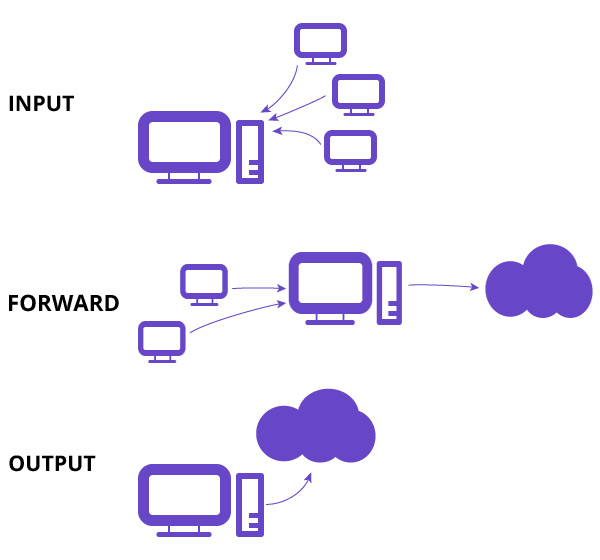 Paso 1 – Instalación de Iptables Firewall de Linux1. Instalación de Iptables
Iptables viene preinstalado en casi todas las distribuciones de Linux. Pero si no lo tienes instalado en el sistema Ubuntu / Debian, usa:
sudo apt-get update
sudo apt-get install iptables
2. Comprobación del estado actual de los iptables
Con este comando, puede comprobar el estado de su configuración actual de Iptables. Aquí se utiliza la opción -L para listar todas las reglas y la opción -v es para una lista más tediosa. Tenga en cuenta que estas opciones distinguen entre mayúsculas y minúsculas.
sudo iptables -L -v
Ejemplo:
Chain INPUT (policy ACCEPT 0 packets, 0 bytes)
pkts bytes target     prot opt in     out     source             destination

Chain FORWARD (policy ACCEPT 0 packets, 0 bytes)
pkts bytes target     prot opt in     out     source             destination

Chain OUTPUT (policy ACCEPT 0 packets, 0 bytes)
pkts bytes target     prot opt in     out     source             destination
Esta es la salida del comando anterior. Aquí, las tres cadenas se establecen en la política ACCEPTpredeterminada. Actualmente no hay reglas para ninguna de las cadenas.
Para hacer más práctico este tutorial de Iptables, modificaremos la cadena INPUT para filtrar el tráfico entrante.
Paso 2 – Definición de reglas de cadena
Definir una regla significa añadirla a la lista (cadena). Aquí está el comando Iptables formateado con opciones regulares. No tenemos que especificar todos ellos.
sudo iptables -A -i -p -s --dport -j
Aquí -A significa añadir. La cadena se refiere a la cadena en la que queremos añadir nuestras reglas. Interface es la interfaz de red en la que se desea filtrar el tráfico. Protocol se refiere al protocolo de la red de los paquetes que desea filtrar. También puede especificar el puerto, no el del puerto en el que desea filtrar el tráfico.
Para obtener información más detallada sobre el comando Iptables y sus opciones, puede consultar la página principal de Iptables.
1. Habilitar el tráfico en localhost
Queremos que todas las comunicaciones entre aplicaciones y bases de datos en el servidor continúen como de costumbre.
sudo iptables -A INPUT -i lo -j ACCEPT
Ejemplo:

¿Buscas un mejor hosting para tu sitio web?
Transfiere tu sitio web a la plataforma de hosting más rápida con soporte dedicado 24/7.
Chain INPUT (policy ACCEPT 7 packets, 488 bytes)
pkts bytes target     prot opt in     out     source               destination
0     0 ACCEPT     all  --  lo     any     anywhere             anywhere
-A se utiliza una opción para añadir la regla a la cadena INPUT, aceptar todas las conexiones en la interfaz lo. lo significa la interfaz de loopback. Se utiliza para todas las comunicaciones en el localhost, como las comunicaciones entre una base de datos y una aplicación web en la misma máquina.
2. Habilitación de conexiones en el puerto HTTP, SSH y SSL
Si queremos que nuestras conexiones regulares HTTP (puerto 80), https (puerto 443), ssh (puerto 22) continúen como de costumbre. Introduce los siguientes comandos para habilitarlos. En los comandos siguientes, hemos especificado el protocolo con la opción -p y el puerto correspondiente para cada protocolo con la opción -dport (puerto de destino).
sudo iptables -A INPUT -p tcp --dport 22 -j ACCEPT
sudo iptables -A INPUT -p tcp --dport 80 -j ACCEPT
sudo iptables -A INPUT -p tcp --dport 443 -j ACCEPT
Ahora se aceptarán todas las conexiones de protocolo TCP con puertos especificados.
3. Filtrado de paquetes basados en la fuente
Si desea aceptar o rechazar paquetes basados en la dirección IP de origen o en el intervalo de direcciones IP, puede especificarlo con la opción -s. Por ejemplo, para aceptar paquetes desde la dirección 192.168.1.3 –
sudo iptables -A INPUT -s 192.168.1.3 -j ACCEPT
Puede eliminar paquetes de una dirección IP con un comando similar con la opción DROP.
sudo iptables -A INPUT -s 192.168.1.3 -j DROP
Si desea eliminar paquetes de un rango de direcciones IP, debe utilizar el módulo Iprange con la opción -m y especificar el intervalo de direcciones IP con -src-range.
sudo iptables -A INPUT -m iprange --src-range 192.168.1.100-192.168.1.200 -j DROP 4. Eliminar el resto del tráfico
Nota: Es importante eliminar el resto del tráfico después de definir las reglas, ya que impide el acceso no autorizado a un servidor desde otros puertos abiertos.
sudo iptables -A INPUT -j DROP
Este comando descarta todo el tráfico entrante distinto de los puertos mencionados en los comandos anteriores. Puede comprobar su conjunto de reglas ahora con:
sudo iptables -L -v 5. Eliminación de reglas
Si desea eliminar todas las reglas y comenzar con una pizarra limpia, puede utilizar el comando flush.
sudo iptables -F
Este comando borra todas las reglas actuales. Si deseas eliminar una regla específica, puede hacerlo con la opción -D. En primer lugar, liste todas las reglas con números introduciendo el comando siguiente:
sudo iptables -L --line-numbers
A continuación, obtendrá una lista de reglas con números.
Chain INPUT (policy ACCEPT)
num  target     prot opt source               destination
1    ACCEPT     all  --  192.168.0.4          anywhere
2    ACCEPT     tcp  --  anywhere             anywhere             tcp dpt:https
3    ACCEPT     tcp  --  anywhere             anywhere             tcp dpt:http
4    ACCEPT     tcp  --  anywhere             anywhere             tcp dpt:ssh
Para eliminar una regla, especifique el número en la lista y la cadena de la regla. En nuestro caso, la cadena INPUT y el número 3.
sudo iptables -D INPUT 3 Paso 3 – Cambios persistentes
Las reglas de Iptables que hemos creado se guardan en la memoria. Eso significa que tenemos que redefinirlos en el reinicio. Para que estos cambios sean persistentes después del reinicio, utilice el siguiente comando en los sistemas Ubuntu / Debian:
sudo /sbin/iptables-save
Este comando guarda las reglas actuales en el archivo de configuración del sistema que se utiliza para reconfigurar las tablas en el momento del reinicio. Debe ejecutar este comando cada vez que realice cambios en las reglas. Para desactivar este cortafuegos, simplemente limpie todas las reglas y haga que los cambios sean persistentes.
sudo iptables -F
sudo /sbin/iptables-save
Fuente: https://www.hostinger.es/tutoriales/iptables-asegurar-ubuntu-vps-linux-firewall/ |
Suscribirse a:
Entradas (Atom)